
2026年最佳圖片文字修改工具橫評:6款線上與桌面修字工具全景對比
深入對比 6 款主流圖片文字編輯工具:PhotoTextEdit、Photoshop、Canva 文字抓取、Photopea、MagicEraser 與 Inpaint。客觀分析原圖字型匹配、背景修復能力與實際使用成本。
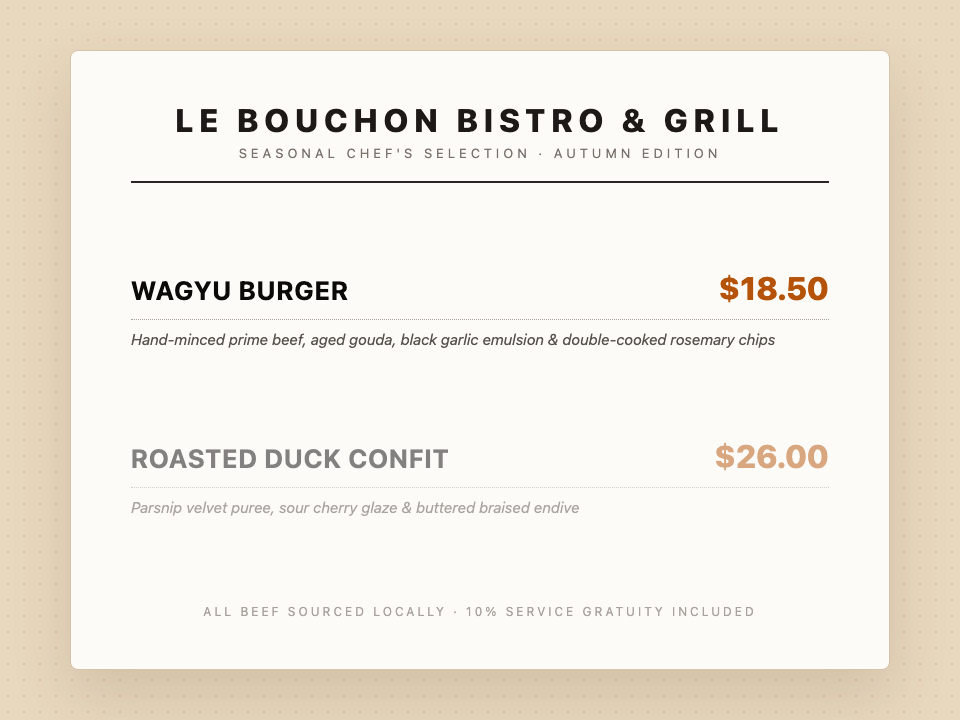
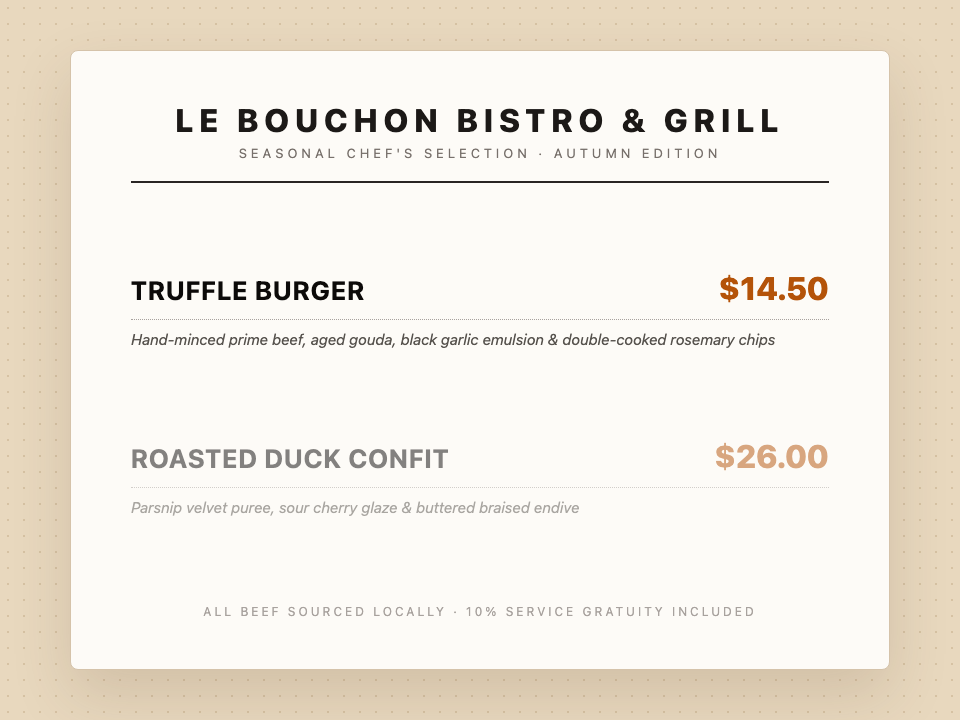
修改已經匯出為 JPG 或 PNG 格式圖片中的文字,是很多設計師和運營人員最頭疼的日常挑戰:海報已經定稿或甚至送印,卻發現標題上有一個刺眼的錯別字;活動即將上線,但去年的設計原始檔 PSD 找不到了,手裡只有一張壓扁的扁平圖片。
市面上大量聲稱能「編輯圖片文字」的工具,大部分其實根本不能修改原圖裡的文字——它們僅僅是在舊文字上面強制蓋一層不透明的文本框。
為了幫助大家在實際工作中選出最高效的工具,我們深度評測了 2026 年市場上最主流的 6 款圖片文字編輯與修改工具,從原圖字型還原度、背景重構質量、操作門檻和真實成本四個維度進行全面對比。
認識兩大類截然不同的「圖片文字工具」
在選型之前,必須先理清市面上兩類常被混淆的產品:
- 圖層疊加型編輯器(Overlay Editors,如普通 Canva、Picsart、表情包製作器): 這類工具只是在現有圖片上方新加一層文字。如果你只是做一張新的社交媒體海報,它們非常方便;但如果原圖上已經有字,舊文字不會消失,除非你貼一個難看的色塊去硬蓋。
- 原位替換型圖片編輯器(In-Place Editors,如 PhotoTextEdit、PS 創成式填充):
這類工具在畫素層面上同時完成三項極其複雜的任務:
- 定位並擦除舊文字畫素;
- 重構背景紋理(Inpainting),把文字背後的陰影、光暈、噪點無痕補全;
- 重新渲染新文字,自動繼承原圖的字型家族、粗細、色彩、傾斜透視和光影。
6 大工具核心特性一覽表
| 工具名稱 | 核心優勢 | 原圖字型自動復刻 | 操作門檻 | 計費方式 |
|---|---|---|---|---|
| PhotoTextEdit | 專屬 AI 原位文字替換與修復 | 全自動(直接讀取畫素字形特徵) | 零門檻(傳圖輸入即改) | 免費試用 + 按需充值(失敗包退) |
| Adobe Photoshop | 絕對掌控的專業級精修 | 半自動(需配合字型庫與變形工具) | 極高(需專業設計技能) | 連續月費訂閱制($20.99+/月) |
| Canva (Grab Text) | 適合 Canva 模版內快速二次創作 | 相似字型粗略替換 | 低 | 需開通 Canva Pro 訂閱($15/月) |
| Photopea | 免費的免安裝網頁版 PS | 手動(需自行上傳字型檔案) | 中等 | 免費(含廣告) |
| MagicEraser / 手機消除筆 | 純文字擦除與去水印 | 無(僅擦除,無法寫回) | 極低 | 每日有限免費額度 |
| 傳統 Inpaint 演算法修圖 | 純色純淨背景簡單塗抹 | 無(塗抹插值) | 低 | 訂閱制或按張收費 |
1. PhotoTextEdit:最推薦的全能 AI 原位文字編輯平台
PhotoTextEdit 是專為圖片中文字修改、擦除、新增而設計的新一代 AI 線上工具。它專攻已壓平的影像檔案,無縫保留原圖的字型特徵、光影質感與背景紋理。
核心工作流程
上傳圖片(JPG、PNG 或 WebP,最大支援 10MB),輸入原圖中的舊文字,再輸入需要替換的新文字。系統的 AI 演算法會自動識別文字輪廓,擦除舊文字並無痕補齊背景,隨後用完全一致的字型風格、透視與質感寫入新內容。
突出優勢
- 無需字型檔案:直接從畫素中反推字型骨架、字重、襯線和漸變光影,即便是手寫字或藝術字也能高度匹配;
- 真實光影與透視對齊:斜拍的海報、帶有弧度的咖啡杯、發光的賽博朋克招牌均能自動對齊透視;
- 全場景專項最佳化入口:
- 原字型風格替換專頁 —— 完美繼承藝術字與復古襯線;
- AI 繪畫錯字修復專頁 —— 一鍵修正 Midjourney、FLUX 生成的亂碼單詞;
- 截圖文字無痕修改 —— 保留原生 UI 清晰抗鋸齒,無壓縮雜色;
- 修改圖片日期與時間 —— 快速複用往期活動物料與海報;
- 無訂閱綁架:採用按需點數包模式,單次修改僅需幾毛錢,且生成失敗自動返還點數。


2. Adobe Photoshop:適合印刷級絕對控制的高階工具
對於大型戶外巨幅噴繪、高階商品包裝等對色彩管理(CMYK)和每個畫素錨點都有絕對嚴苛要求的場景,Adobe Photoshop 依然不可替代。
操作方式
- 使用套索或物件選擇工具框選舊文字;
- 執行創成式填充(Generative Fill)去除舊文字;
- 執行「文字 → 匹配字型(Match Font)」在本地字型檔或 Adobe Fonts 中尋找近似字型;
- 輸入新文字,使用透視與扭曲變形調整角度,手動新增雜色濾鏡和投影混合模式。
優缺點總結
- 優點:圖層絕對可逆,支援超高解析度噴繪。
- 缺點:上手門檻高,普通人修改一個詞往往耗時 10-15 分鐘,且每月需支付高昂訂閱費。
3. Canva (Grab Text 文字抓取):適合已有 Canva 工作流的使用者
Canva 在其 Pro 會員中推出了「Grab Text」功能,能夠識別圖片中的文字並轉換為 Canva 文本框。
優缺點總結
- 優點:直接轉換為向量文本框,後續可以隨意拖拽排版。
- 缺點:對於真實拍攝的實景照片,懸浮文本框無法融合環境光影和折射質感,容易呈現明顯的「貼紙感」,且僅限 Pro 付費訂閱使用者。
4. Photopea:最值得推薦的免費手動工具
Photopea 是一款完全在瀏覽器執行的免安裝 PS 替代品,支援 PSD 開啟與匯出。
優缺點總結
- 優點:完全免費,功能與快捷鍵幾乎 1:1 復刻 Photoshop。
- 缺點:無法自動推斷原圖字型,你必須事先知道字型名稱並自行準備
.ttf字型檔案上傳,整體流程依然依賴熟練的手工修圖技巧。
5. MagicEraser 等消除筆:適合只需「去字」的輕度場景
如果你只是想把海報右下角過期的贊助商 Logo、水印或舊日期完全抹掉,而不需要寫回新文字,直接使用文字消除工具是最輕快的選擇。
總結與選型建議
- 如果需要原字型替換單詞、改日期、修錯別字:首選 PhotoTextEdit,30 秒快速出圖,不用到處找字型;
- 如果是 Midjourney 生成的插畫單詞拼錯了:直接進入 AI 繪圖修字專頁 定向修復;
- 如果是高精度商業噴繪印刷:建議使用 Adobe Photoshop 手動對位;
- 如果只是想抹除不需要的多餘文字:可使用站內提供的 免費文字擦除工具。