
如何線上修改圖片中的文字:4種實用方法優缺點實測橫評
海報或照片上的日期、價格或文案寫錯了怎麼辦?深入對比畫框覆蓋、PS手工仿製圖章、OCR重排與AI原位無損替換4種修改圖片文字的方法。
2026年9月19日PhotoTextEdit 團隊
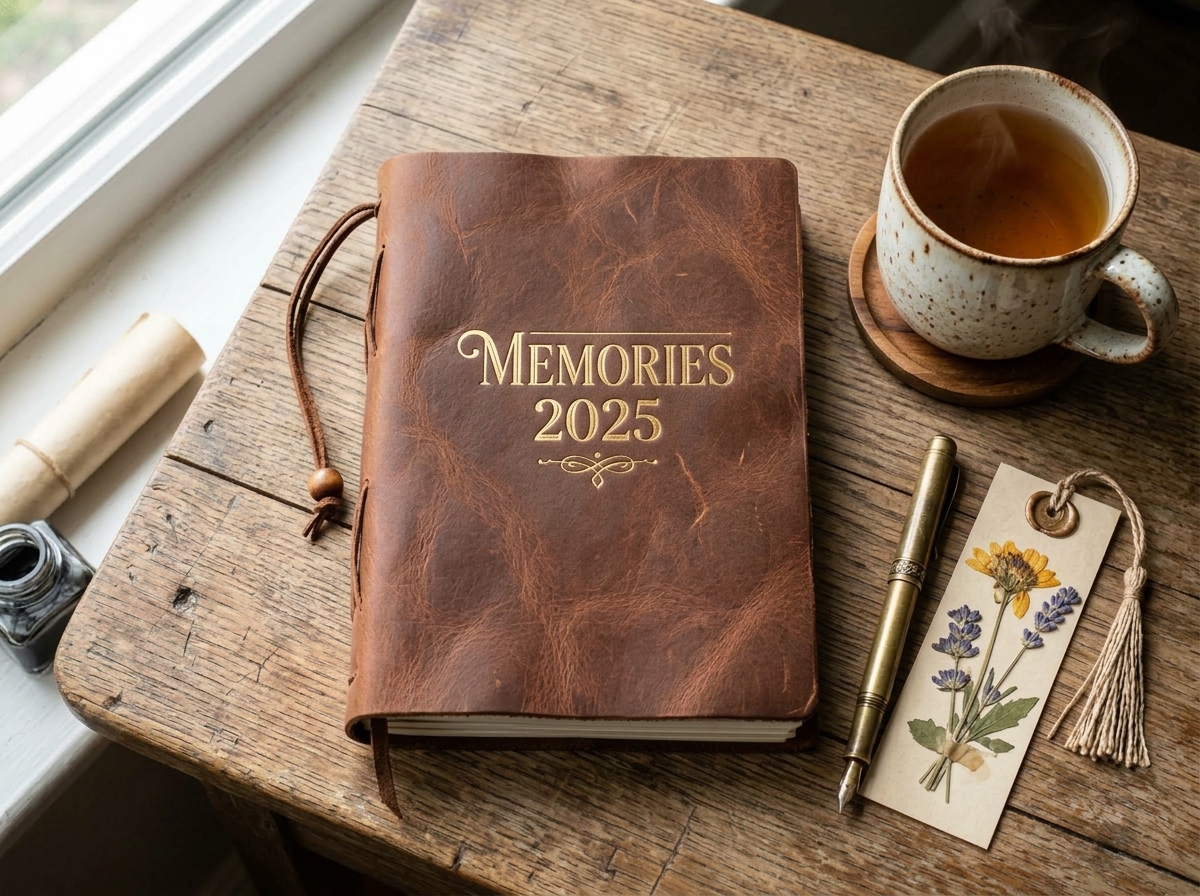
海報物料已經定稿,廣告投放即將開啟,突然發現正中間的活動日期或商品價格寫錯了;或者去年的活動展架需要複用,但當年的設計工程檔案 PSD 已經找不到了,手裡只有一張壓扁的 JPG 格式圖片。
搜尋「怎麼改圖片上的字」,搜出來的很多教程都在教你「用畫板畫個白框蓋住,再在上面打字」——這種方法如果在純白底色的 Word 截圖裡尚且勉強應付,但在真實照片、海報、包裝盒或帶有漸變噪點的畫面上,蓋上去的色塊會像一塊刺眼的牛皮癬補丁。
本文將為你深度拆解 4 種真正可行的圖片文字修改方案,並客觀分析各自的適用場景與優劣勢。
為什麼直接修改圖片裡的文字這麼難?
照片儲存為 JPG 或 PNG 格式後,它儲存的是畫素顏色陣列,而不是可編輯的文字物件:
- 文字已被徹底扁平化:字母與背後的木紋、光暈、投影融合成了一體;
- 壓縮演算法破壞文字邊緣:JPG 壓縮在明暗反差強烈的邊緣失真最為嚴重,導致字元周圍充滿微小的噪點和光暈;
- 真實光照與透視:現實中的文字通常具有斜向角度、鏡頭虛化景深以及材質質感(如紙張紋理、金屬反光)。
真正完美的修改,絕不是「貼一個文本框」,而是必須同時做到擦除舊字、還原背景紋理、並以完全相同的字型透視重新繪製新字。
4 種主流修改方案實測對比
方法 1:AI 原位智慧替換(推薦方案,如 PhotoTextEdit)
最適合:真實照片、海報、包裝、截圖、具有複雜背景或獨特字型的影像。
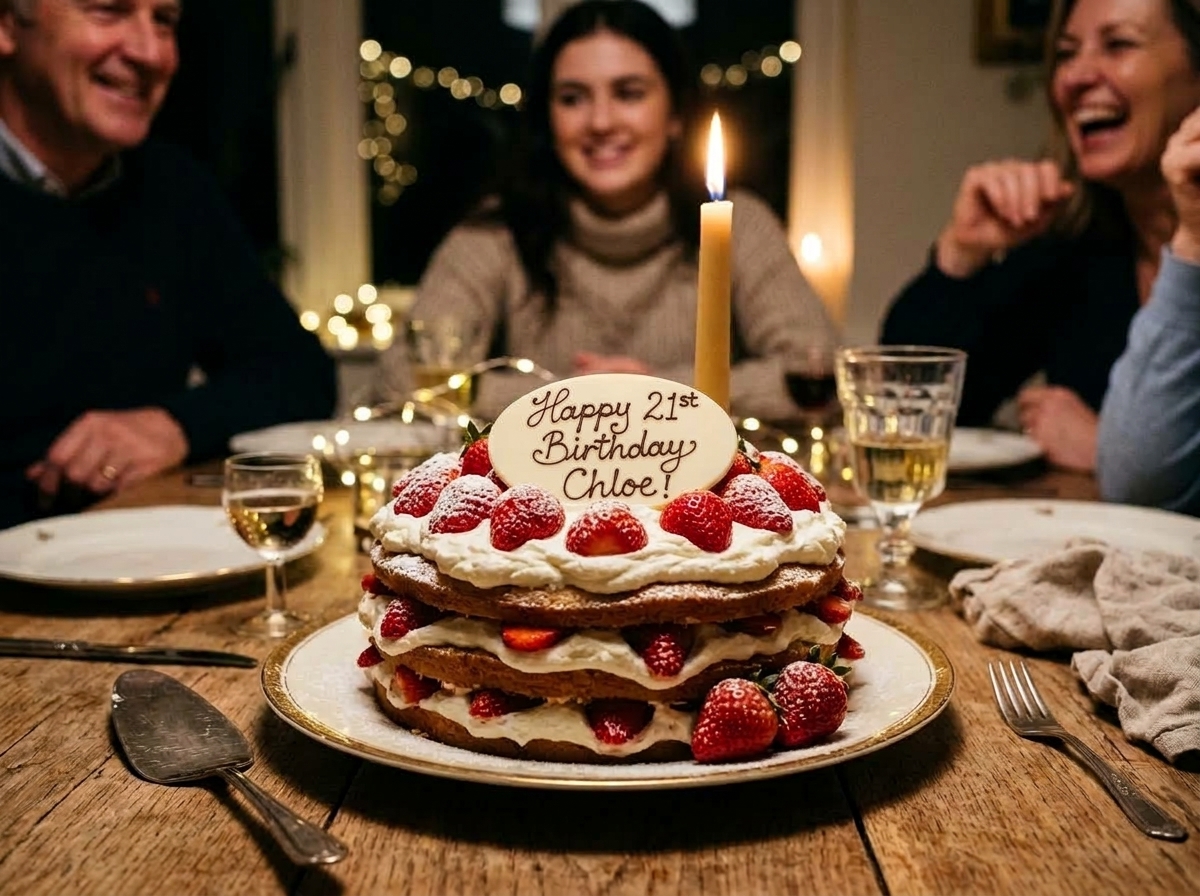
直接輸入原圖裡的舊字,並輸入你期望的新字。AI 會在畫素級別識別字形、字重、顏色和傾斜角度,將舊字區域的背景無痕修復後,直接在原位「長出」新文字。
- 優勢:僅需 30 秒;無需安裝任何字型;自動對齊光影與透視角度;
- 劣勢:如果原圖文字過於模糊且嚴重重疊,識別精度會有所下降。
修改前 (Before)
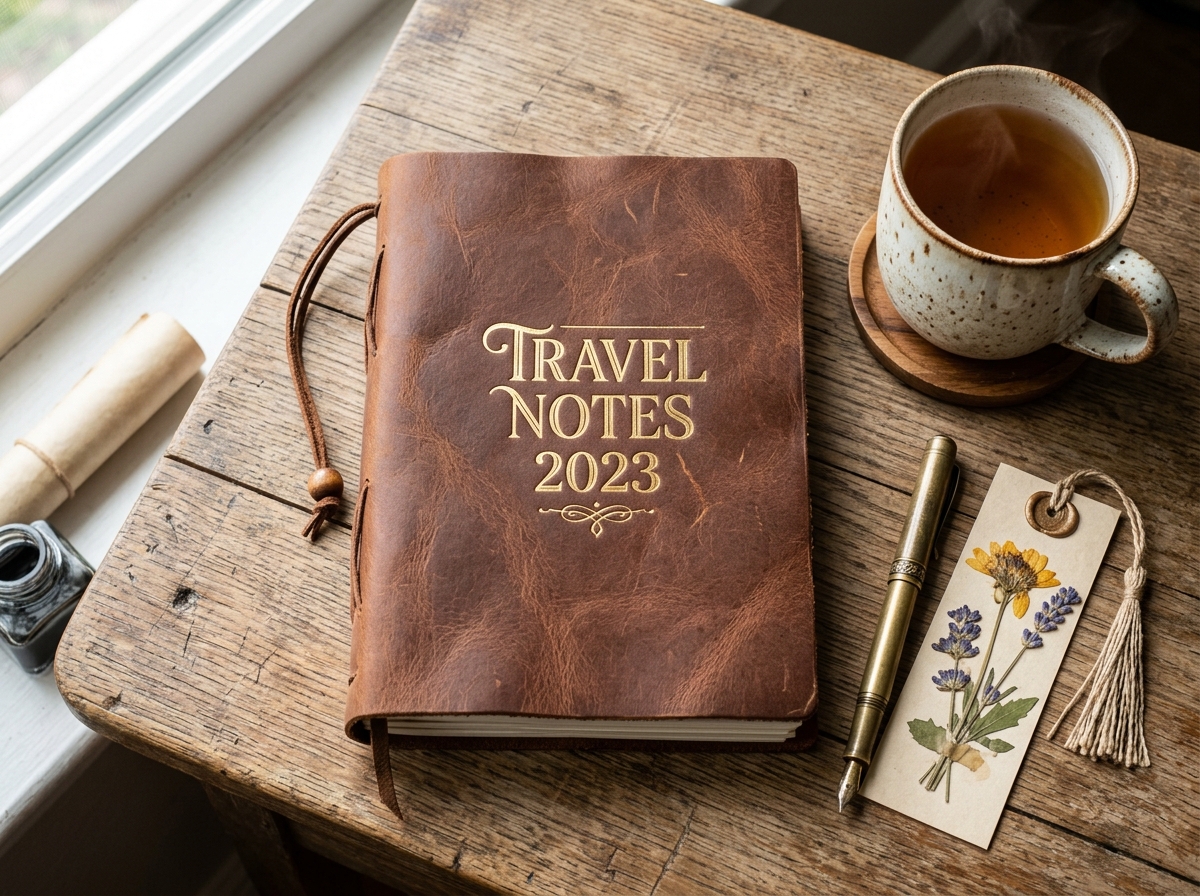
修改後 (After)
修改前 (Before)
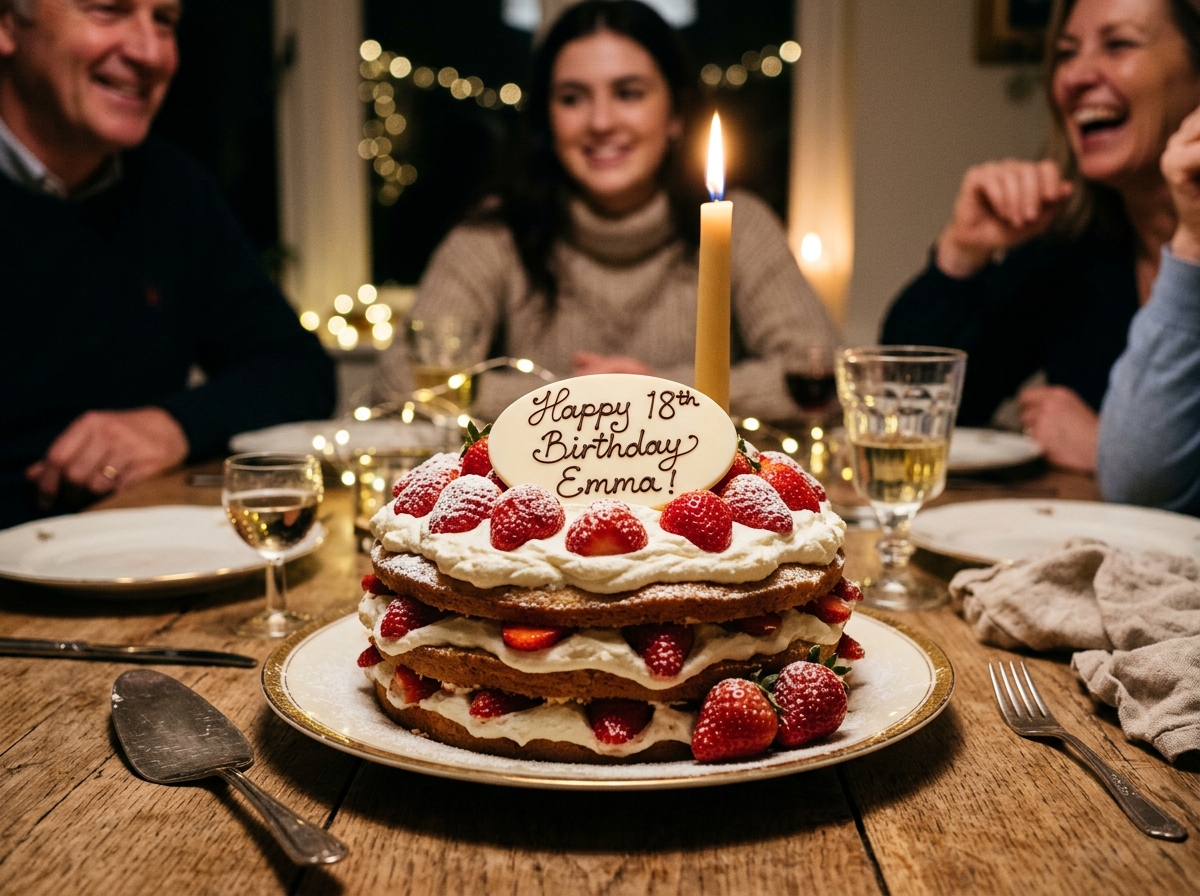
修改後 (After)
方法 2:色塊遮擋加文本框重打(Canva / 手機標註工具)
最適合:純色純白背景(如純白 A4 紙掃描件)。
吸取文字周圍的底色,用矩形遮住舊字,再新建一個文本框打上新字。
- 優勢:免費、隨處可用;
- 劣勢:只要背景有細微漸變、光照、噪點或紋理,矩形邊緣就會極其突兀,一眼穿幫。
方法 3:Photoshop / Photopea 專業手工精修
最適合:極高精度、巨幅戶外廣告等需絕對畫素級掌控的場景。
使用仿製圖章或內容識別填充塗抹掉舊字,隨後通過字型匹配工具找到近似字型,手動輸入新字並使用自由變換調整透視與雜色濾鏡。
- 優勢:完全掌控每一個圖層與錨點細節;
- 劣勢:修改一個單詞通常耗時 10–20 分鐘;需要專業修圖功底及付費軟體。
方法 4:OCR 文字識別轉文件
最適合:只需要提取文字重新排版的長篇掃描合同或文件。
- 優勢:快速把圖片內容轉換為 Word 或純文本;
- 劣勢:原圖完全被打碎,無法保留原圖的設計美感和佈局。
操作指引:如何用 PhotoTextEdit 極速修改圖片文字
- 準備清晰的原圖:儘量使用未被聊天軟體反覆壓縮的高畫質原圖;
- 輸入原詞與新詞:進入 PhotoTextEdit 線上編輯器,輸入畫面上的原詞和替換詞;
- 100% 比例縮放檢查:預覽生成的畫面,確認字型筆觸與背景無縫融合;
- 一鍵匯出高畫質原圖。
立即體驗 PhotoTextEdit 線上圖片文字修改,告別粗糙遮擋,體驗原生級圖文替換!