
如何在不知道字型名稱的情況下匹配圖片原字型(無需找字型檔案)
手頭只有一張圖片,想替換其中的文字但不知道字型叫什麼?深入瞭解為什麼字型識別工具只解決了一半問題,以及 AI 如何直接從畫素中反推字型風格並無損替換。
2026年9月4日PhotoTextEdit 團隊
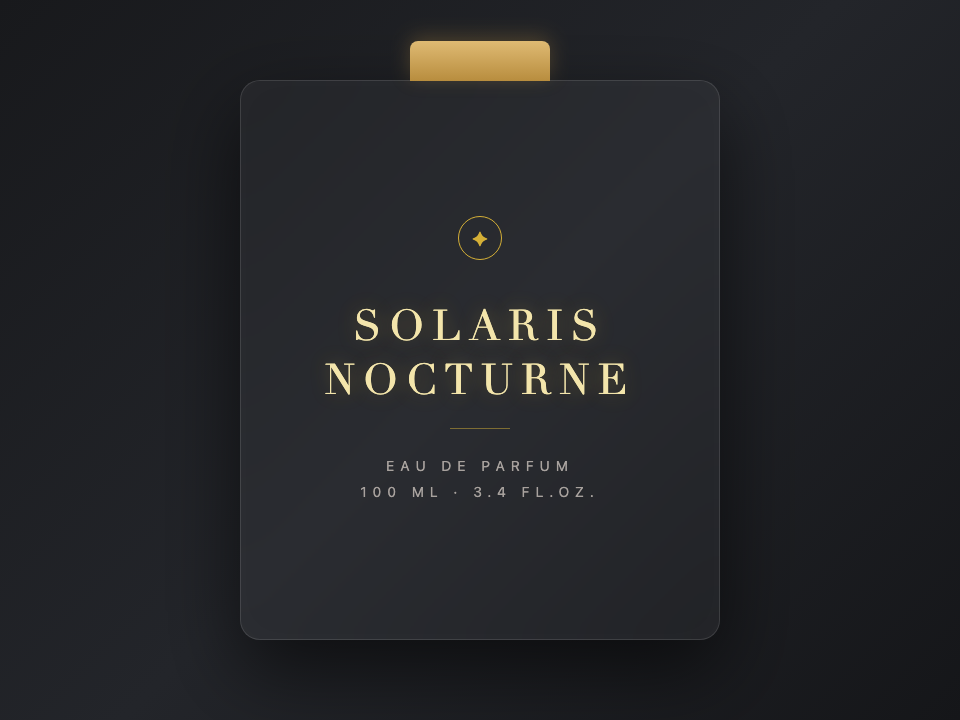
你手裡有一張圖片——可能是餐廳選單、電影海報、商品包裝或活動宣傳單。你需要替換上面的某幾個字或修改日期,而且新文字必須與原圖的字型完全保持一致。
然而最讓人抓狂的是:你手頭根本沒有原始字型檔案(.ttf 或 .otf),甚至完全不知道這個字型叫什麼名字。
在過去,這往往意味著一場繁瑣的「排版偵探遊戲」:到處找識圖工具、在字型論壇發帖求助、花錢買商用字型授權,然後再去 Photoshop 裡一點點手工對齊字距和顏色。
今天,技術已經迎來了重大突破。本文將為你對比不同方案的實際可行性,並介紹如何讓 AI 直接從圖片畫素中復刻字型風格。
為什麼哪怕知道了字型名字,新文字依舊「違和」?
很多人的誤區在於:以為只要查出了字型名稱,問題就解決了。 實際上在真實圖片上,字型家族只佔最終視覺效果的 50%。其餘 50% 全靠極其微妙的物理細節支撐:
- 精準的字重(Weight):是常規體(Regular)、中黑體(Medium)還是次粗體(Semibold)?很多商業設計使用的是經過微調的非標準字重;
- 環境光照與色彩:海報或拍攝物料上的文字很少是死板的純黑或純白,它吸收了環境光、帶有漫反射與陰影衰減;
- 字間距與排版張力(Kerning & Tracking):原設計中的字間距往往經過了手工微調;
- 表面幾何與透視角度:斜拍的街景招牌、略微彎曲的包裝瓶身都帶有空間傾斜度;
- 抗鋸齒與顆粒噪點:當一張圖被匯出或壓縮後,文字邊緣會軟化並融入相機的感測器噪點。如果在上面直接放一個銳利的向量字,人眼立刻能察覺出異樣。
哪怕字型完全一致,只要間距或光影稍有偏差,大腦就會立刻告訴你:「這是後期貼上去的」。
匹配原圖字型的 4 種途徑對比
途徑 1:使用線上求字型/識字型工具(WhatTheFont、求字型網)
擷取一段清晰水平的文字,上傳至識圖找字平台:
- 優點:能夠查到商用字型檔中的官方名稱與設計師資訊。
- 痛點:查出名字僅僅是第一步。你依然需要自己去下載或花錢購買字型檔案,安裝到電腦後,再手動去 Photoshop 裡仿製背景、比對顏色與透視。如果是定製手繪字或書法字,識別工具會徹底失效。
途徑 2:找一個「差不多」的相似預設字型
找一個電腦自帶的黑體或宋體強行頂上。雖然省事,但只要放大看,字形骨架的不同會極其扎眼。
途徑 3:在 Photoshop 中純手工復刻
如果你是熟練的設計師,可以在 PS 中使用仿製圖章擦除原字,安裝字型後手動打字,使用「自由變換 → 透視 / 扭曲」對齊角度,再疊加雜色與投影。全過程大約耗時 10–15 分鐘。
途徑 4:讓 AI 直接從畫素中繼承字型風格(PhotoTextEdit 同字型替換)
這是目前最省心、也是絕大多數人真正需要的捷徑:根本不需要去查字型名字。
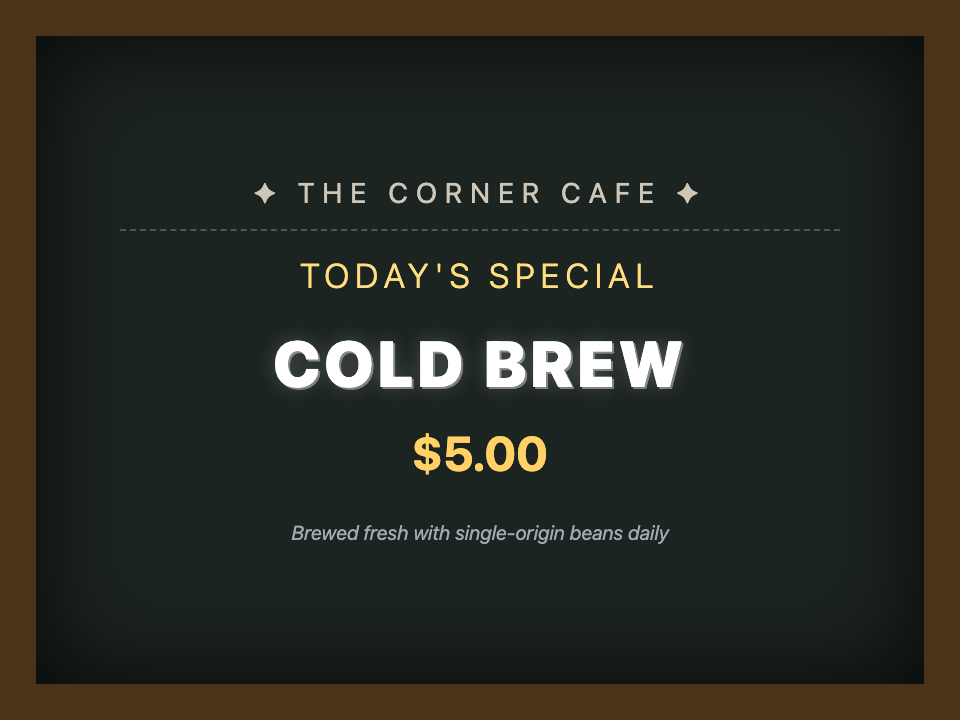
使用 PhotoTextEdit 保持原字型修改工具,AI 會自動掃描畫面中的舊文字,直接從畫素中反推字型骨架、粗細、筆觸起伏、投影光效與透視斜率:
- 無需字型檔案:不論是手寫粉筆字、復古襯線還是科幻發光字,均能精準繼承;
- 全自動背景修復:舊字擦除後的底色自動通過智慧 Inpainting 填平;
- 30 秒一鍵出圖:輸入舊詞,輸入新詞,一鍵下載 2K 高畫質成品圖。
修改前 (Before)
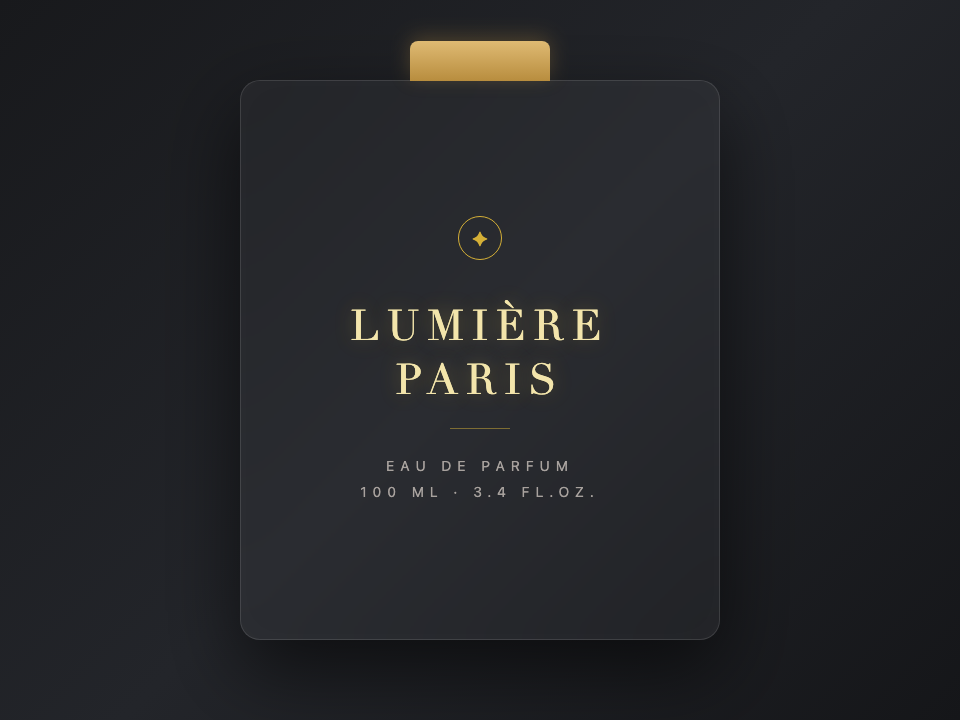
修改後 (After)
修改前 (Before)
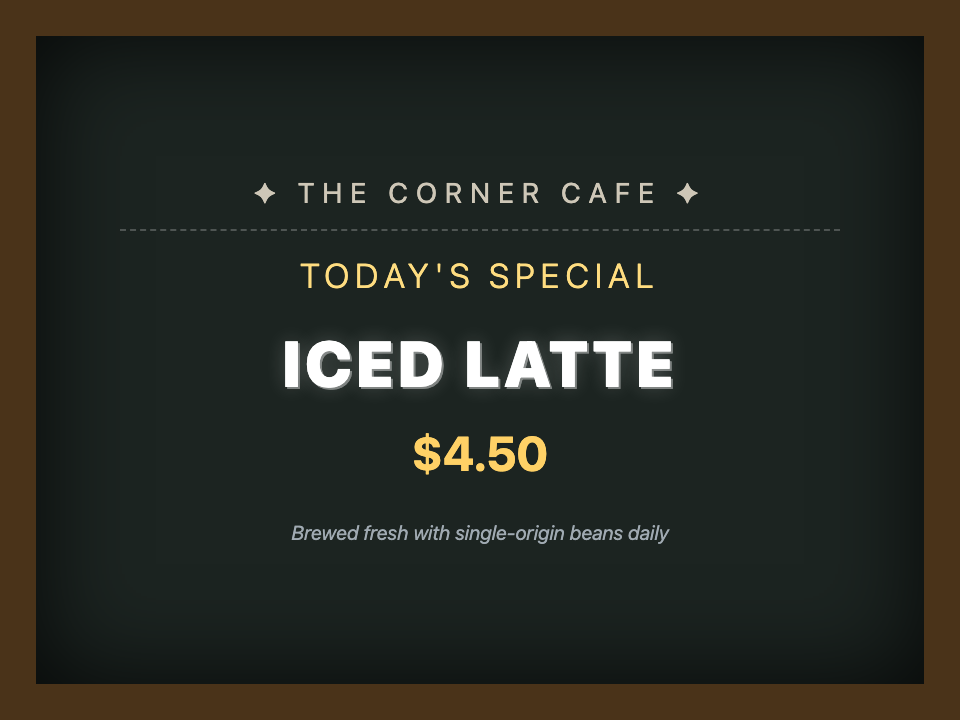
修改後 (After)
場景選型指南
- 如果你需要為品牌 VI 手冊確定確切字型規範 ➡️ 使用字型識別工具;
- 如果是印刷級千萬預算商業廣告且時間充裕 ➡️ 在 Photoshop 中由高階美工逐畫素對位;
- 如果只是要儘快把圖上的錯字/日期/價格替換掉,要求看不出修改痕跡 ➡️ 首選 PhotoTextEdit 同字型修改。