
2026年最佳图片文字修改工具横评:6款在线与桌面修字工具全景对比
深入对比 6 款主流图片文字编辑工具:PhotoTextEdit、Photoshop、Canva 文字抓取、Photopea、MagicEraser 与 Inpaint。客观分析原图字体匹配、背景修复能力与实际使用成本。
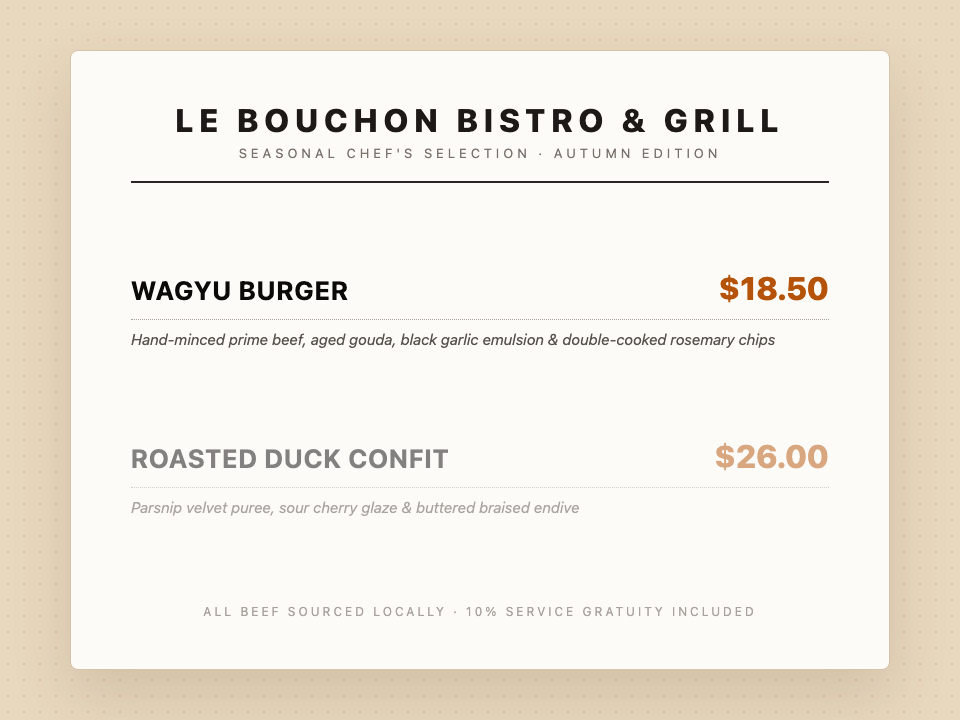
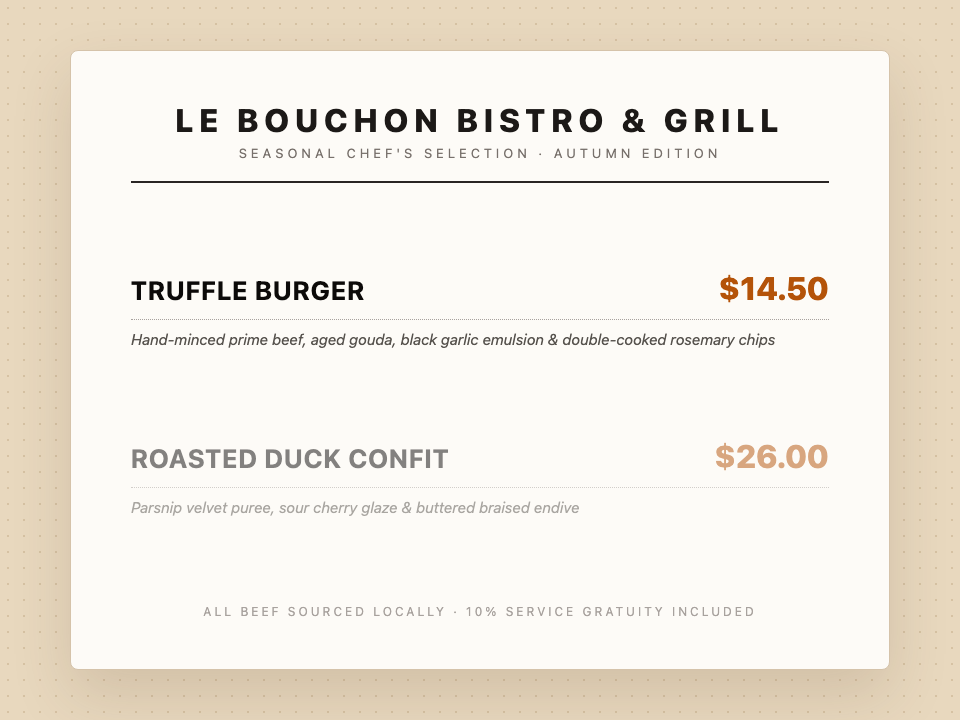
修改已经导出为 JPG 或 PNG 格式图片中的文字,是很多设计师和运营人员最头疼的日常挑战:海报已经定稿或甚至送印,却发现标题上有一个刺眼的错别字;活动即将上线,但去年的设计源文件 PSD 找不到了,手里只有一张压扁的扁平图片。
市面上大量声称能“编辑图片文字”的工具,大部分其实根本不能修改原图里的文字——它们仅仅是在旧文字上面强制盖一层不透明的文本框。
为了帮助大家在实际工作中选出最高效的工具,我们深度评测了 2026 年市场上最主流的 6 款图片文字编辑与修改工具,从原图字体还原度、背景重构质量、操作门槛和真实成本四个维度进行全面对比。
认识两大类截然不同的“图片文字工具”
在选型之前,必须先理清市面上两类常被混淆的产品:
- 图层叠加型编辑器(Overlay Editors,如普通 Canva、Picsart、表情包制作器): 这类工具只是在现有图片上方新加一层文字。如果你只是做一张新的社交媒体海报,它们非常方便;但如果原图上已经有字,旧文字不会消失,除非你贴一个难看的色块去硬盖。
- 原位替换型图片编辑器(In-Place Editors,如 PhotoTextEdit、PS 创成式填充):
这类工具在像素层面上同时完成三项极其复杂的任务:
- 定位并擦除旧文字像素;
- 重构背景纹理(Inpainting),把文字背后的阴影、光晕、噪点无痕补全;
- 重新渲染新文字,自动继承原图的字体家族、粗细、色彩、倾斜透视和光影。
6 大工具核心特性一览表
| 工具名称 | 核心优势 | 原图字体自动复刻 | 操作门槛 | 计费方式 |
|---|---|---|---|---|
| PhotoTextEdit | 专属 AI 原位文字替换与修复 | 全自动(直接读取像素字形特征) | 零门槛(传图输入即改) | 免费试用 + 按需充值(失败包退) |
| Adobe Photoshop | 绝对掌控的专业级精修 | 半自动(需配合字体库与变形工具) | 极高(需专业设计技能) | 连续月费订阅制($20.99+/月) |
| Canva (Grab Text) | 适合 Canva 模版内快速二次创作 | 相似字体粗略替换 | 低 | 需开通 Canva Pro 订阅($15/月) |
| Photopea | 免费的免安装网页版 PS | 手动(需自行上传字体文件) | 中等 | 免费(含广告) |
| MagicEraser / 手机消除笔 | 纯文字擦除与去水印 | 无(仅擦除,无法写回) | 极低 | 每日有限免费额度 |
| 传统 Inpaint 算法修图 | 纯色纯净背景简单涂抹 | 无(涂抹插值) | 低 | 订阅制或按张收费 |
1. PhotoTextEdit:最推荐的全能 AI 原位文字编辑平台
PhotoTextEdit 是专为图片中文字修改、擦除、添加而设计的新一代 AI 在线工具。它专攻已压平的图像文件,无缝保留原图的字体特征、光影质感与背景纹理。
核心工作流程
上传图片(JPG、PNG 或 WebP,最大支持 10MB),输入原图中的旧文字,再输入需要替换的新文字。系统的 AI 算法会自动识别文字轮廓,擦除旧文字并无痕补齐背景,随后用完全一致的字体风格、透视与质感写入新内容。
突出优势
- 无需字体文件:直接从像素中反推字体骨架、字重、衬线和渐变光影,即便是手写字或艺术字也能高度匹配;
- 真实光影与透视对齐:斜拍的海报、带有弧度的咖啡杯、发光的赛博朋克招牌均能自动对齐透视;
- 全场景专项优化入口:
- 原字体风格替换专页 —— 完美继承艺术字与复古衬线;
- AI 绘画错字修复专页 —— 一键修正 Midjourney、FLUX 生成的乱码单词;
- 截图文字无痕修改 —— 保留原生 UI 清晰抗锯齿,无压缩杂色;
- 修改图片日期与时间 —— 快速复用往期活动物料与海报;
- 无订阅绑架:采用按需点数包模式,单次修改仅需几毛钱,且生成失败自动返还点数。


2. Adobe Photoshop:适合印刷级绝对控制的高阶工具
对于大型户外巨幅喷绘、高端商品包装等对色彩管理(CMYK)和每个像素锚点都有绝对严苛要求的场景,Adobe Photoshop 依然不可替代。
操作方式
- 使用套索或对象选择工具框选旧文字;
- 执行创成式填充(Generative Fill)去除旧文字;
- 执行「文字 → 匹配字体(Match Font)」在本地字库或 Adobe Fonts 中寻找近似字体;
- 输入新文字,使用透视与扭曲变形调整角度,手动添加杂色滤镜和投影混合模式。
优缺点总结
- 优点:图层绝对可逆,支持超高分辨率喷绘。
- 缺点:上手门槛高,普通人修改一个词往往耗时 10-15 分钟,且每月需支付高昂订阅费。
3. Canva (Grab Text 文字抓取):适合已有 Canva 工作流的用户
Canva 在其 Pro 会员中推出了「Grab Text」功能,能够识别图片中的文字并转换为 Canva 文本框。
优缺点总结
- 优点:直接转换为矢量文本框,后续可以随意拖拽排版。
- 缺点:对于真实拍摄的实景照片,悬浮文本框无法融合环境光影和折射质感,容易呈现明显的“贴纸感”,且仅限 Pro 付费订阅用户。
4. Photopea:最值得推荐的免费手动工具
Photopea 是一款完全在浏览器运行的免安装 PS 替代品,支持 PSD 打开与导出。
优缺点总结
- 优点:完全免费,功能与快捷键几乎 1:1 复刻 Photoshop。
- 缺点:无法自动推断原图字体,你必须事先知道字体名称并自行准备
.ttf字体文件上传,整体流程依然依赖熟练的手工修图技巧。
5. MagicEraser 等消除笔:适合只需“去字”的轻度场景
如果你只是想把海报右下角过期的赞助商 Logo、水印或旧日期完全抹掉,而不需要写回新文字,直接使用文字消除工具是最轻快的选择。
总结与选型建议
- 如果需要原字体替换单词、改日期、修错别字:首选 PhotoTextEdit,30 秒快速出图,不用到处找字体;
- 如果是 Midjourney 生成的插画单词拼错了:直接进入 AI 绘图修字专页 定向修复;
- 如果是高精度商业喷绘印刷:建议使用 Adobe Photoshop 手动对位;
- 如果只是想抹除不需要的多余文字:可使用站内提供的 免费文字擦除工具。