
如何在线修改图片中的文字:4种实用方法优缺点实测横评
海报或照片上的日期、价格或文案写错了怎么办?深入对比画框覆盖、PS手工仿制图章、OCR重排与AI原位无损替换4种修改图片文字的方法。
2026年9月19日PhotoTextEdit 团队
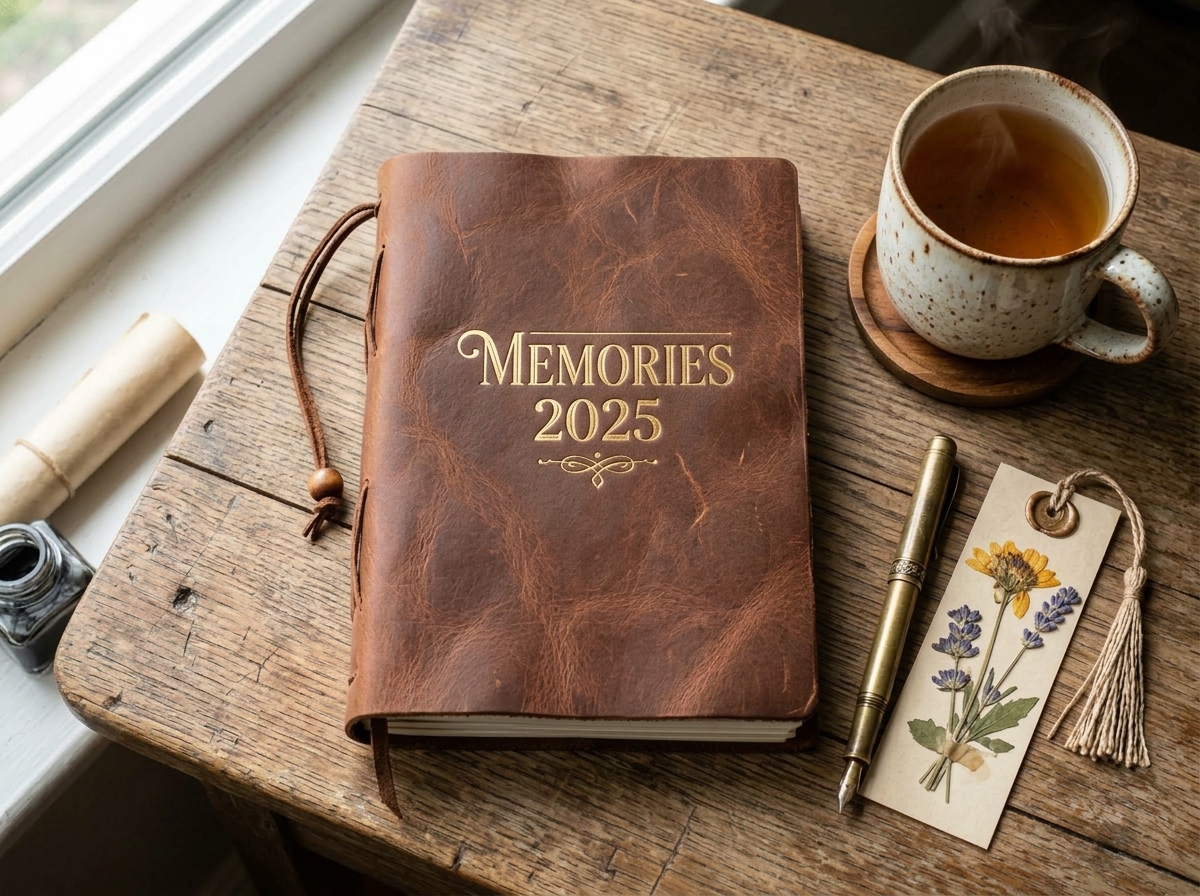
海报物料已经定稿,广告投放即将开启,突然发现正中间的活动日期或商品价格写错了;或者去年的活动展架需要复用,但当年的设计工程文件 PSD 已经找不到了,手里只有一张压扁的 JPG 格式图片。
搜索“怎么改图片上的字”,搜出来的很多教程都在教你“用画板画个白框盖住,再在上面打字”——这种方法如果在纯白底色的 Word 截图里尚且勉强应付,但在真实照片、海报、包装盒或带有渐变噪点的画面上,盖上去的色块会像一块刺眼的牛皮癣补丁。
本文将为你深度拆解 4 种真正可行的图片文字修改方案,并客观分析各自的适用场景与优劣势。
为什么直接修改图片里的文字这么难?
照片保存为 JPG 或 PNG 格式后,它保存的是像素颜色阵列,而不是可编辑的文字对象:
- 文字已被彻底扁平化:字母与背后的木纹、光晕、投影融合成了一体;
- 压缩算法破坏文字边缘:JPG 压缩在明暗反差强烈的边缘失真最为严重,导致字符周围充满微小的噪点和光晕;
- 真实光照与透视:现实中的文字通常具有斜向角度、镜头虚化景深以及材质质感(如纸张纹理、金属反光)。
真正完美的修改,绝不是“贴一个文本框”,而是必须同时做到擦除旧字、还原背景纹理、并以完全相同的字体透视重新绘制新字。
4 种主流修改方案实测对比
方法 1:AI 原位智能替换(推荐方案,如 PhotoTextEdit)
最适合:真实照片、海报、包装、截图、具有复杂背景或独特字体的图像。
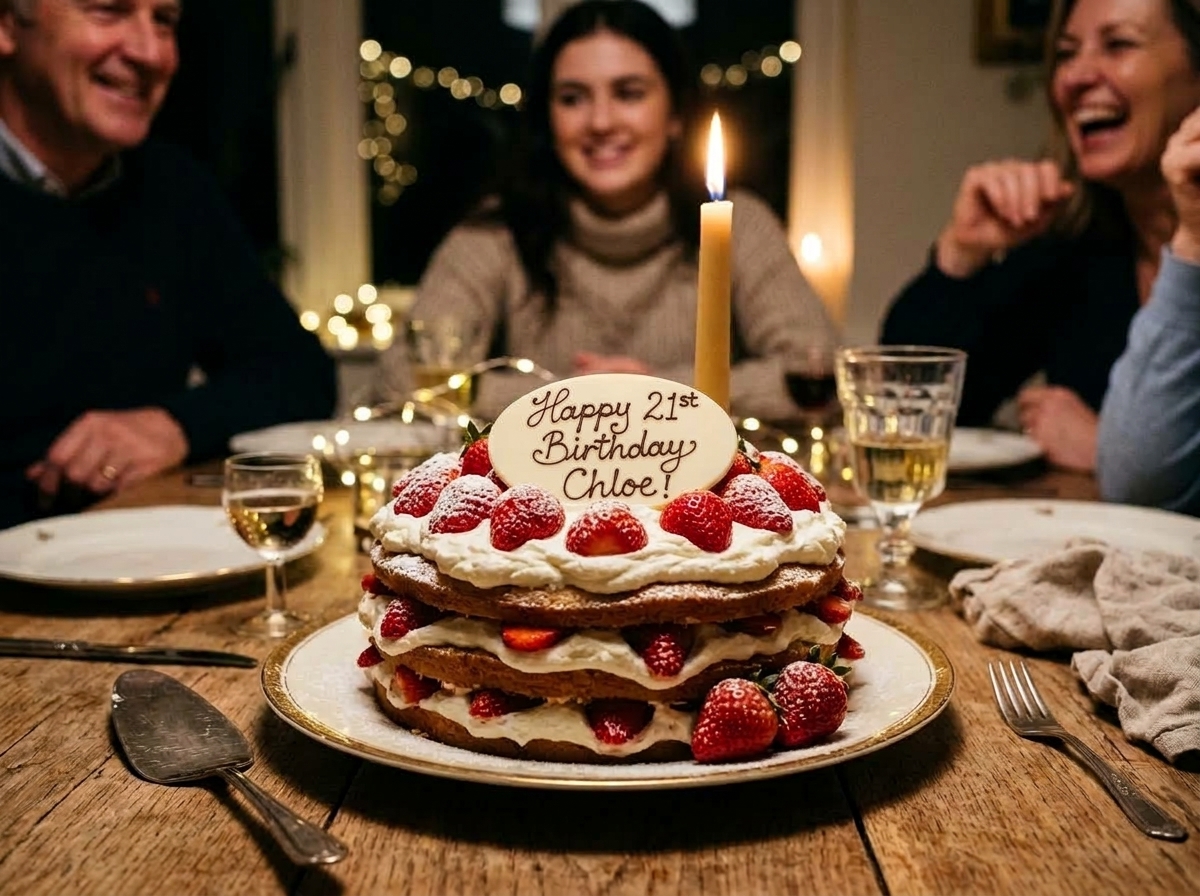
直接输入原图里的旧字,并输入你期望的新字。AI 会在像素级别识别字形、字重、颜色和倾斜角度,将旧字区域的背景无痕修复后,直接在原位“长出”新文字。
- 优势:仅需 30 秒;无需安装任何字体;自动对齐光影与透视角度;
- 劣势:如果原图文字过于模糊且严重重叠,识别精度会有所下降。
修改前 (Before)
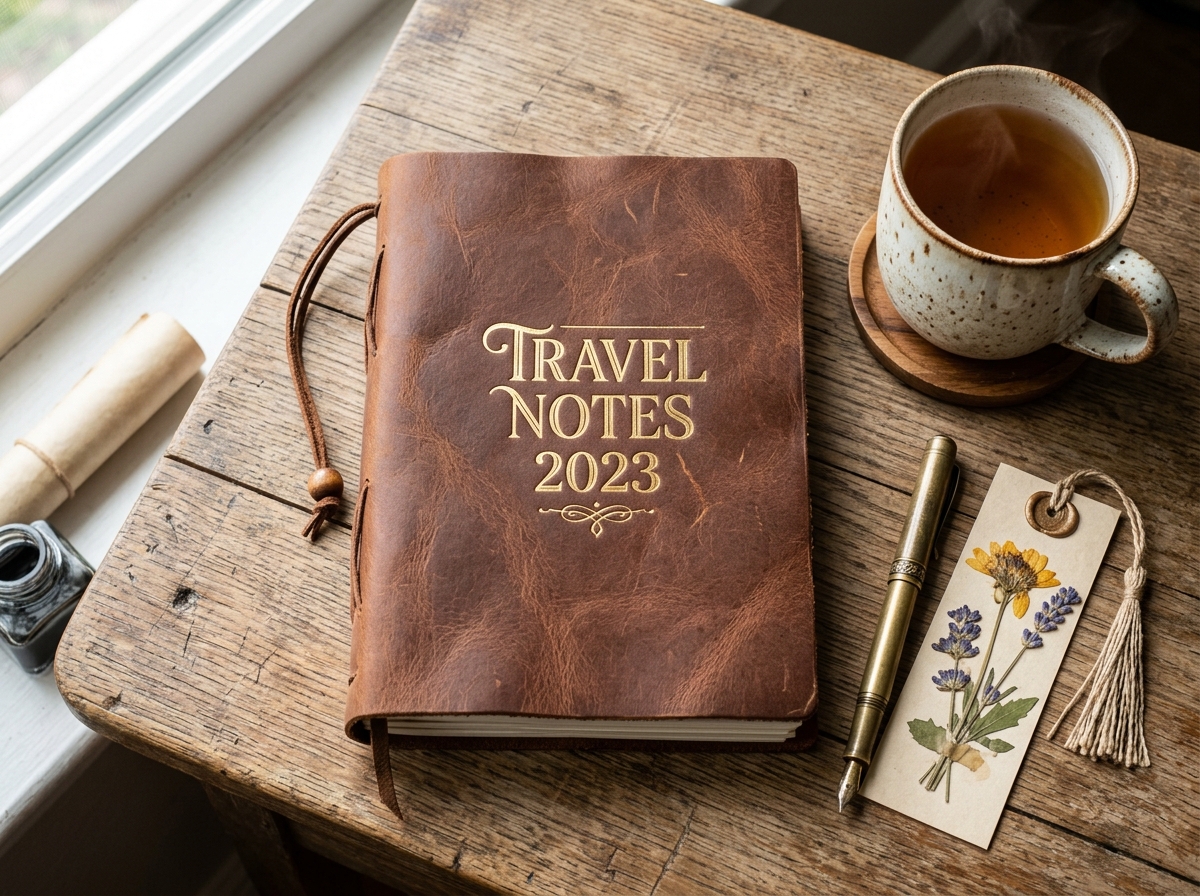
修改后 (After)
修改前 (Before)
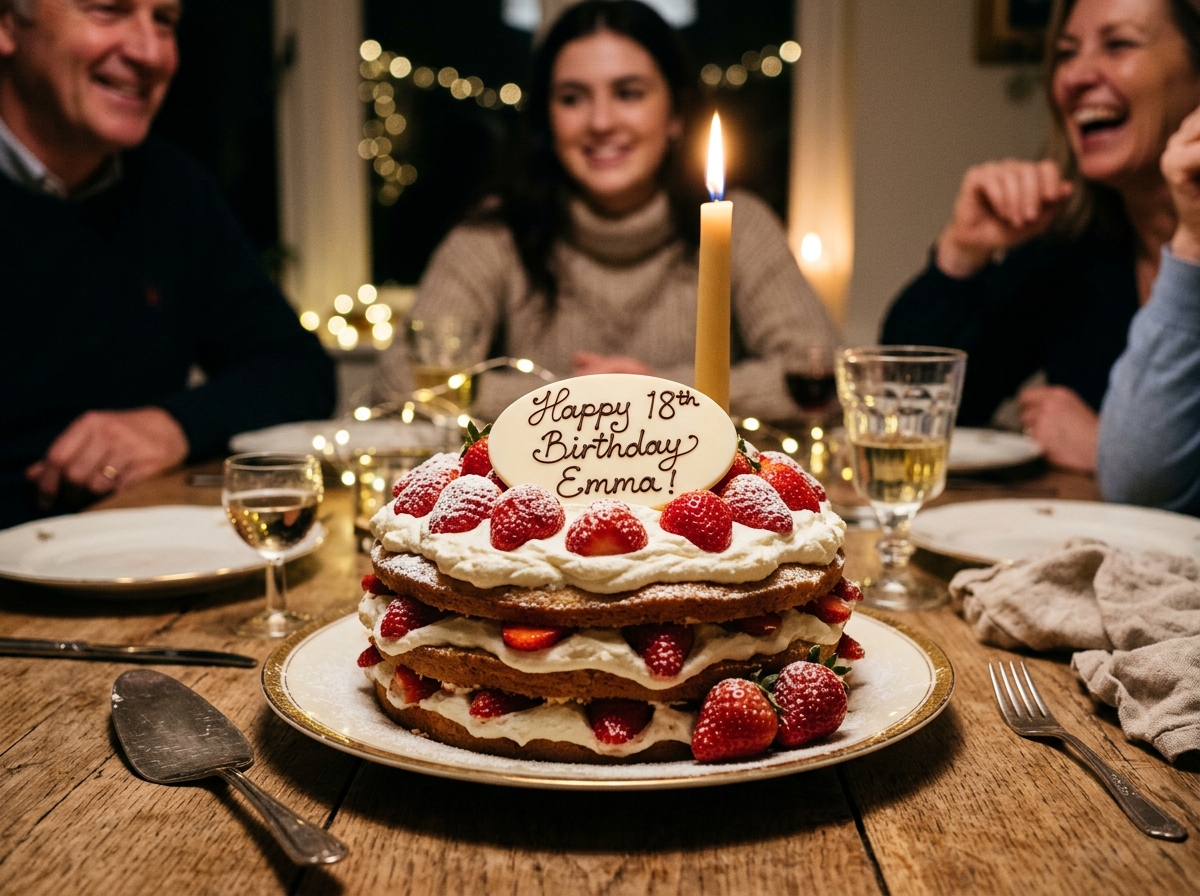
修改后 (After)
方法 2:色块遮挡加文本框重打(Canva / 手机标注工具)
最适合:纯色纯白背景(如纯白 A4 纸扫描件)。
吸取文字周围的底色,用矩形遮住旧字,再新建一个文本框打上新字。
- 优势:免费、随处可用;
- 劣势:只要背景有细微渐变、光照、噪点或纹理,矩形边缘就会极其突兀,一眼穿帮。
方法 3:Photoshop / Photopea 专业手工精修
最适合:极高精度、巨幅户外广告等需绝对像素级掌控的场景。
使用仿制图章或内容识别填充涂抹掉旧字,随后通过字体匹配工具找到近似字体,手动输入新字并使用自由变换调整透视与杂色滤镜。
- 优势:完全掌控每一个图层与锚点细节;
- 劣势:修改一个单词通常耗时 10–20 分钟;需要专业修图功底及付费软件。
方法 4:OCR 文字识别转文档
最适合:只需要提取文字重新排版的长篇扫描合同或文档。
- 优势:快速把图片内容转换为 Word 或纯文本;
- 劣势:原图完全被打碎,无法保留原图的设计美感和布局。
操作指引:如何用 PhotoTextEdit 极速修改图片文字
- 准备清晰的原图:尽量使用未被聊天软件反复压缩的高清原图;
- 输入原词与新词:进入 PhotoTextEdit 在线编辑器,输入画面上的原词和替换词;
- 100% 比例缩放检查:预览生成的画面,确认字体笔触与背景无缝融合;
- 一键导出高清原图。
立即体验 PhotoTextEdit 在线图片文字修改,告别粗糙遮挡,体验原生级图文替换!