
如何在不知道字体名称的情况下匹配图片原字体(无需找字体文件)
手头只有一张图片,想替换其中的文字但不知道字体叫什么?深入了解为什么字体识别工具只解决了一半问题,以及 AI 如何直接从像素中反推字体风格并无损替换。
2026年9月4日PhotoTextEdit 团队
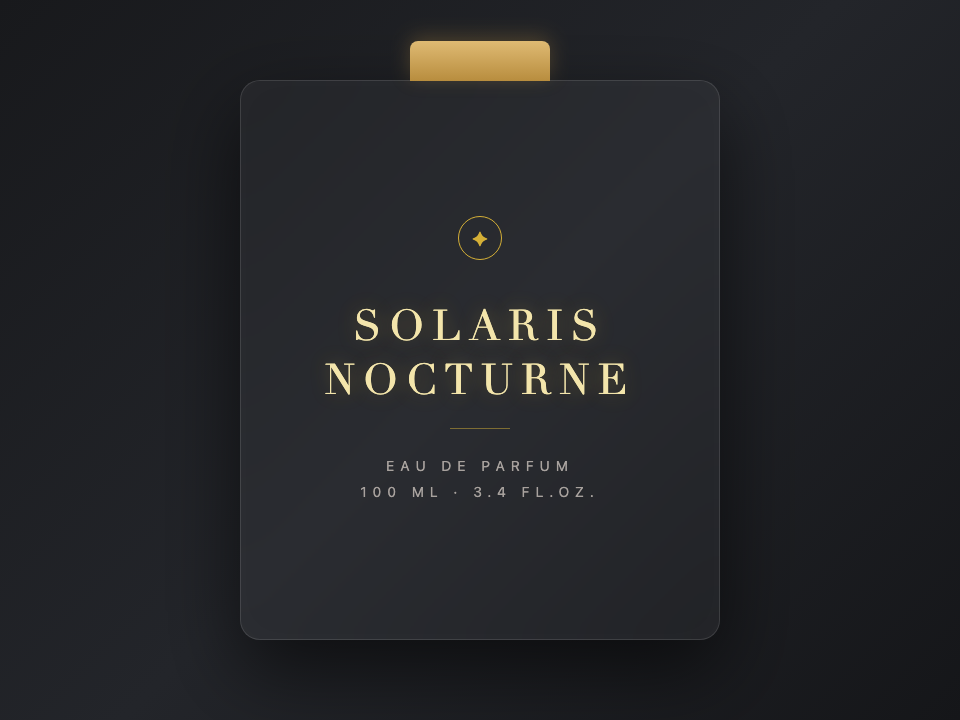
你手里有一张图片——可能是餐厅菜单、电影海报、商品包装或活动宣传单。你需要替换上面的某几个字或修改日期,而且新文字必须与原图的字体完全保持一致。
然而最让人抓狂的是:你手头根本没有原始字体文件(.ttf 或 .otf),甚至完全不知道这个字体叫什么名字。
在过去,这往往意味着一场繁琐的“排版侦探游戏”:到处找识图工具、在字体论坛发帖求助、花钱买商用字体授权,然后再去 Photoshop 里一点点手工对齐字距和颜色。
今天,技术已经迎来了重大突破。本文将为你对比不同方案的实际可行性,并介绍如何让 AI 直接从图片像素中复刻字体风格。
为什么哪怕知道了字体名字,新文字依旧“违和”?
很多人的误区在于:以为只要查出了字体名称,问题就解决了。 实际上在真实图片上,字体家族只占最终视觉效果的 50%。其余 50% 全靠极其微妙的物理细节支撑:
- 精准的字重(Weight):是常规体(Regular)、中黑体(Medium)还是次粗体(Semibold)?很多商业设计使用的是经过微调的非标准字重;
- 环境光照与色彩:海报或拍摄物料上的文字很少是死板的纯黑或纯白,它吸收了环境光、带有漫反射与阴影衰减;
- 字间距与排版张力(Kerning & Tracking):原设计中的字间距往往经过了手工微调;
- 表面几何与透视角度:斜拍的街景招牌、略微弯曲的包装瓶身都带有空间倾斜度;
- 抗锯齿与颗粒噪点:当一张图被导出或压缩后,文字边缘会软化并融入相机的传感器噪点。如果在上面直接放一个锐利的矢量字,人眼立刻能察觉出异样。
哪怕字体完全一致,只要间距或光影稍有偏差,大脑就会立刻告诉你:“这是后期贴上去的”。
匹配原图字体的 4 种途径对比
途径 1:使用在线求字体/识字体工具(WhatTheFont、求字体网)
截取一段清晰水平的文字,上传至识图找字平台:
- 优点:能够查到商用字库中的官方名称与设计师信息。
- 痛点:查出名字仅仅是第一步。你依然需要自己去下载或花钱购买字体文件,安装到电脑后,再手动去 Photoshop 里仿制背景、比对颜色与透视。如果是定制手绘字或书法字,识别工具会彻底失效。
途径 2:找一个“差不多”的相似默认字体
找一个电脑自带的黑体或宋体强行顶上。虽然省事,但只要放大看,字形骨架的不同会极其扎眼。
途径 3:在 Photoshop 中纯手工复刻
如果你是熟练的设计师,可以在 PS 中使用仿制图章擦除原字,安装字体后手动打字,使用「自由变换 → 透视 / 扭曲」对齐角度,再叠加杂色与投影。全过程大约耗时 10–15 分钟。
途径 4:让 AI 直接从像素中继承字体风格(PhotoTextEdit 同字体替换)
这是目前最省心、也是绝大多数人真正需要的捷径:根本不需要去查字体名字。
使用 PhotoTextEdit 保持原字体修改工具,AI 会自动扫描画面中的旧文字,直接从像素中反推字体骨架、粗细、笔触起伏、投影光效与透视斜率:
- 无需字体文件:不论是手写粉笔字、复古衬线还是科幻发光字,均能精准继承;
- 全自动背景修复:旧字擦除后的底色自动通过智能 Inpainting 填平;
- 30 秒一键出图:输入旧词,输入新词,一键下载 2K 高清成品图。
修改前 (Before)
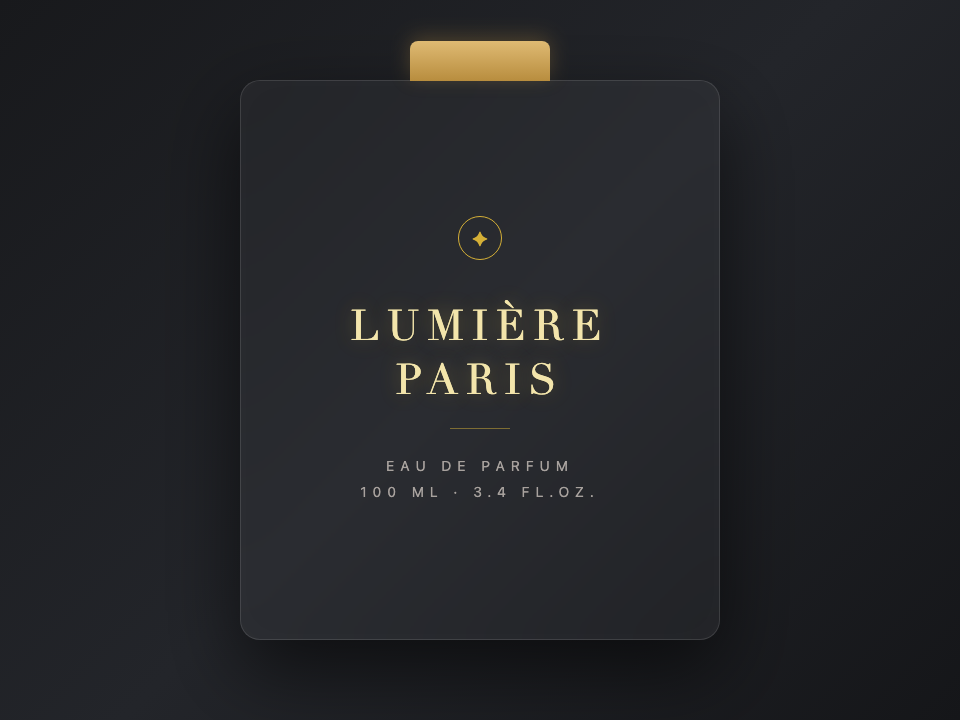
修改后 (After)
修改前 (Before)
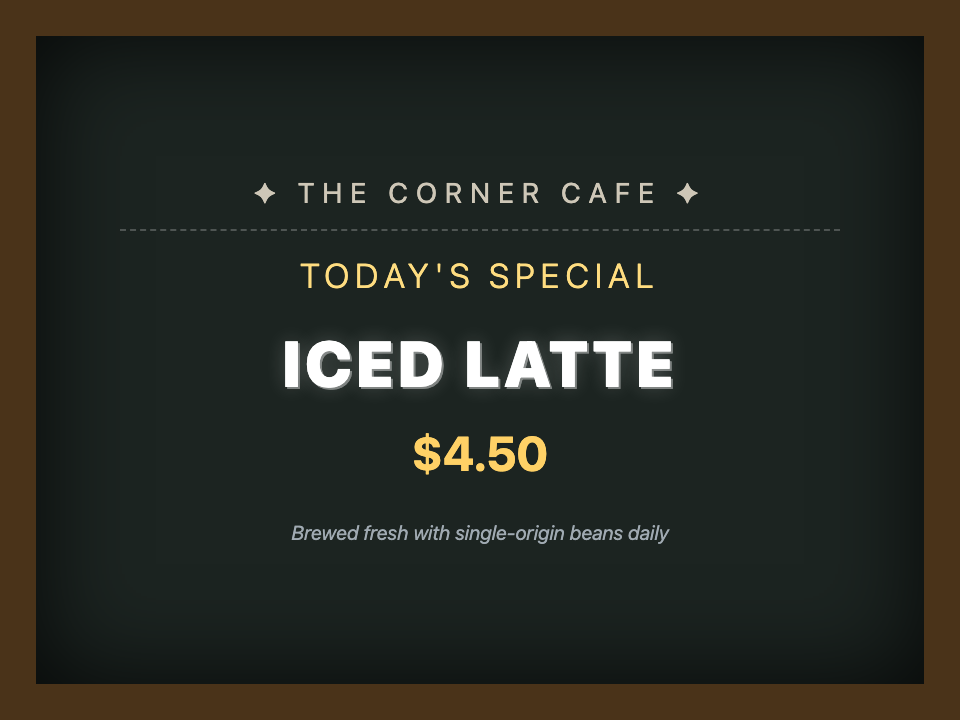
修改后 (After)
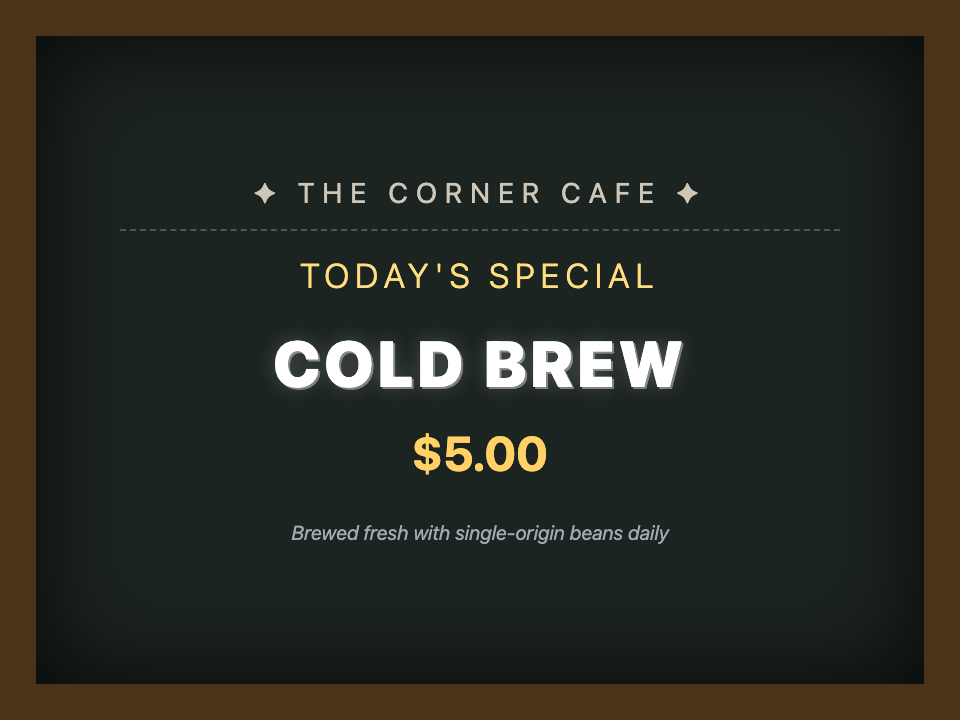
场景选型指南
- 如果你需要为品牌 VI 手册确定确切字体规范 ➡️ 使用字体识别工具;
- 如果是印刷级千万预算商业广告且时间充裕 ➡️ 在 Photoshop 中由高级美工逐像素对位;
- 如果只是要尽快把图上的错字/日期/价格替换掉,要求看不出修改痕迹 ➡️ 首选 PhotoTextEdit 同字体修改。